Тема
Блоки
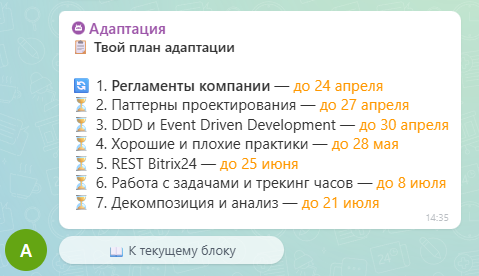
Блок — это основная единица плана адаптации. Каждый блок содержит материалы для изучения и опциональный тест. Кандидат получает блоки последовательно через бота в чате: сначала изучает материалы, затем при необходимости проходит тест.
Создать блок
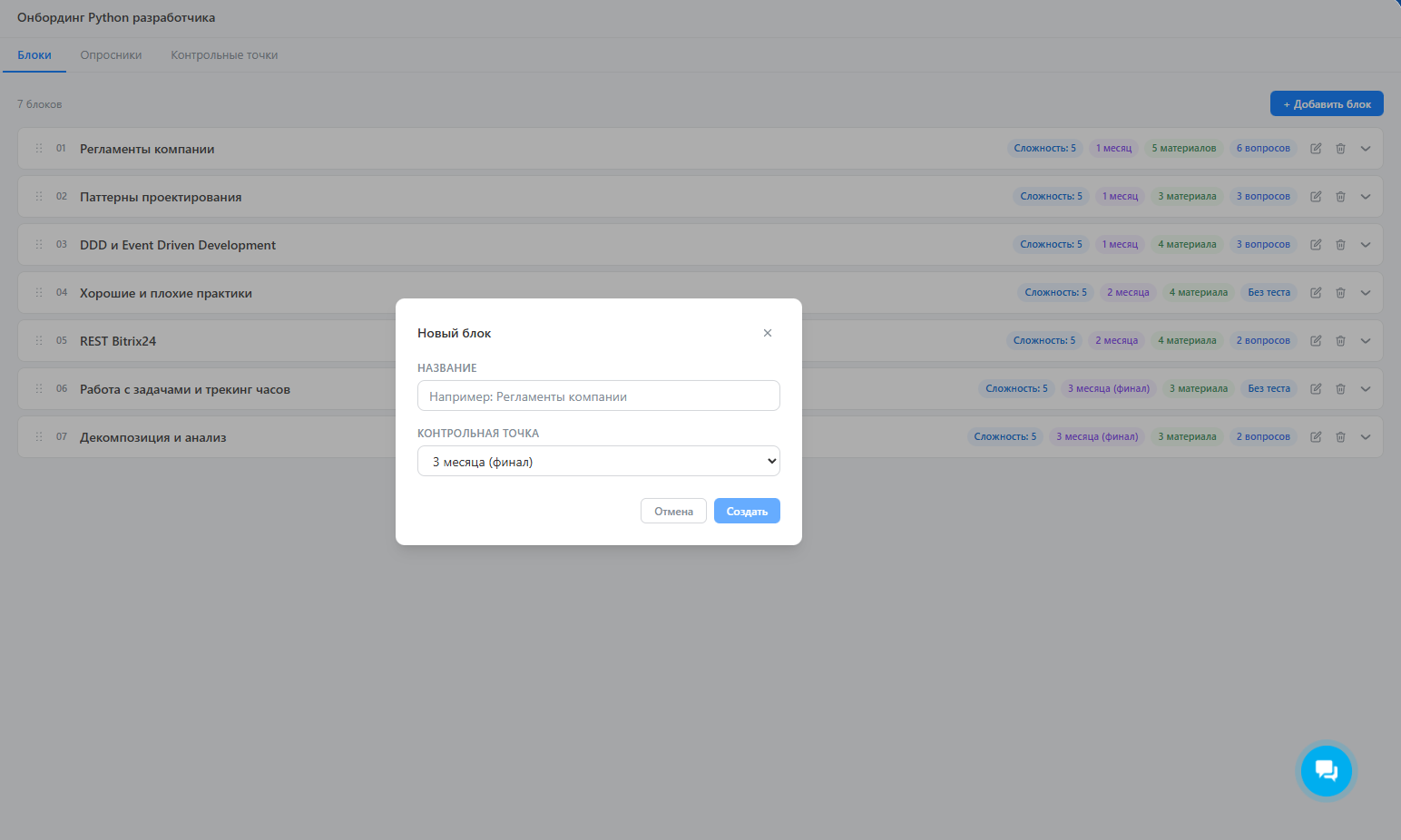
В редакторе плана на вкладке «Блоки» нажмите «+ Добавить блок». В появившейся форме укажите:
- Название — например, «Регламенты компании» или «Продукт и рынок»
- Контрольная точка — к какому этапу плана относится блок (влияет на автоматически рассчитываемый дедлайн). Если вам не нужно разбивать блоки по промежуточным этапам, а важно лишь чтобы весь план был завершён к финалу — просто всегда выбирайте последнюю контрольную точку.
Настройки блока
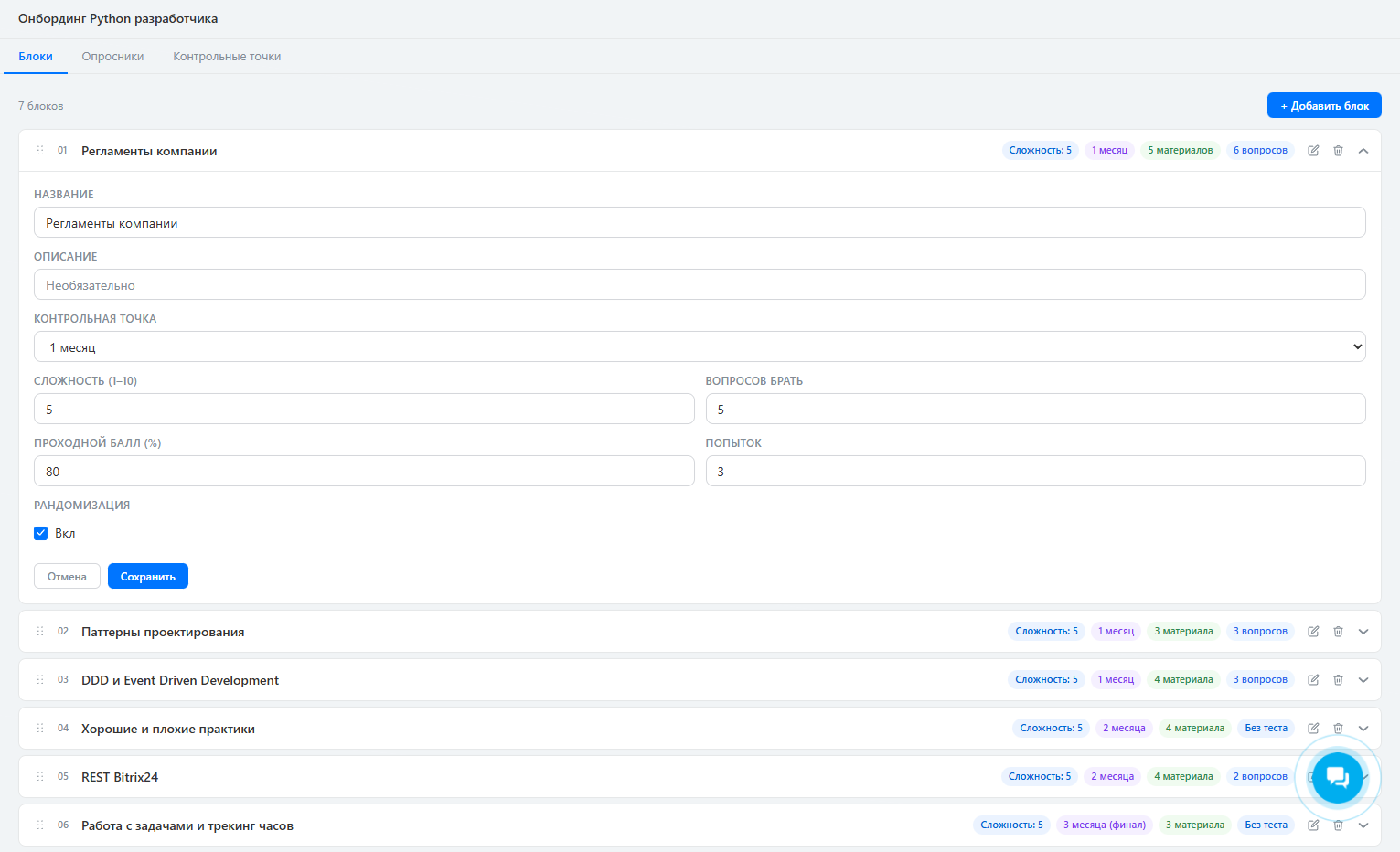
После создания блок можно открыть и настроить подробнее:
Контрольная точка
Определяет к какому этапу адаптации относится блок. На основе даты этой точки система автоматически рассчитывает дедлайн блока. Подробнее: Дедлайны блоков.
Сложность
Число от 1 до 10. Влияет на два вещи:
- Дедлайн — блоки прикрепленные к одной контрольной точки делят временной промежуток пропорционально сложности. Чем выше сложность блока относительно остальных — тем больше дней ему выделяется. Подробнее: Дедлайны блоков
- Таймлайн — ширина сегмента блока пропорциональна его сложности, что помогает визуально оценить нагрузку плана
Настройки теста
Если у блока есть тест, здесь настраивается:
| Параметр | Описание |
|---|---|
| Вопросов брать | Сколько вопросов показывать кандидату за одну попытку |
| Проходной балл | Минимальный процент правильных ответов для прохождения |
| Попыток | Максимальное количество попыток |
| Рандомизация | Перемешивать ли вопросы при каждой попытке |
Подсказка
Если тест не нужен — его можно не подключать. Блок будет считаться завершённым когда кандидат отметит изучение материалов.
Ознакомление в смарт-процессе
Если в настройках портала выбран смарт-процесс ознакомления, в форме редактирования блока появляется галочка «Ознакомление в СП».
Когда она включена, при первом нажатии кандидатом кнопки «Ознакомился» или «Ознакомился и готов пройти тест» в боте система автоматически создаёт элемент в смарт-процессе ознакомления и заполняет настроенные поля: дату, сотрудника, ссылку на кандидата, файлы материалов.
Элемент создаётся только один раз — повторные нажатия кнопки дублей не порождают.
Подсказка
Галочка не отображается, пока смарт-процесс ознакомления не выбран в настройках портала. Сначала настройте его в разделе Настройки → Ознакомление.
Группировка по контрольным точкам
В редакторе блоки сгруппированы по контрольным точкам: каждая группа — карточка, где сама точка показана «подвалом» снизу (её дата — дедлайн группы). Так наглядно видно, какие блоки ведут к какому этапу.
- Блоки можно перетаскивать внутри группы (меняется порядок) и между группами (блок переносится к другой контрольной точке).
- Контрольные точки без блоков тоже отображаются — как пустая карточка-дроп-зона, в которую можно перетащить блок.
- Блоки без привязки к точке собраны в отдельной секции внизу.
Порядок блоков влияет на последовательность их выдачи кандидату и на отображение на таймлайне.
Импорт из SCORM
Если у вас есть готовый курс в виде SCORM-пакета (например, экспорт из iSpring), его можно импортировать вместо ручного создания блоков.
На вкладке «Блоки» нажмите «Импорт SCORM» и загрузите zip-архив. Система:
- создаст по блоку на каждую главу/слайд курса и добавит их в конец плана;
- оформит текст главы в статью блока (с ИИ-форматированием, если подключён ключ);
- встроит картинки слайдов прямо в статью как инлайн-изображения;
- привяжет импортированные блоки к последней контрольной точке плана (если она есть).
Подсказка
Извлечение богатого контента (текст + картинки) работает для пакетов iSpring. Для SCORM из других инструментов создаются блоки-заготовки по заголовкам глав — текст и картинки нужно будет добавить вручную.